Instagramで「𝒉𝒂𝒏𝒂𝒌𝒐」みたいなおしゃれな名前のアカウントを見かけて、「自分のスマホで打とうとしても出ない……どうやってるんだろう?」と思ったことはありませんか。
実はあれ、アプリで特別なフォントをインストールしているわけではありません。誰でもブラウザだけで作れる文字です。この記事では、その仕組みと、MojiStyleを使った具体的な手順をまとめます。
そもそも「フォント変換」という呼び方が誤解を招く
SNSで使われているあの装飾文字、日本ではまとめて「フォント変換」と呼ばれています。でも正確には、フォントを変えているわけではないんです。
H という普通のアルファベットに対して、Unicodeという世界共通の文字規格には 𝐇 𝑯 𝓗 𝙷 ……と、見た目の違う「別の文字」が何十種類も登録されています。数学の論文で使う記号や、装飾用に割り当てられた文字です。
フォント変換ツールがやっているのは、入力された H を、この別の文字コードに置き換えているだけ。だから、
- 貼り付け先のSNSに特別な対応は不要(普通の文字として扱われる)
- コピペするだけで使える
- 見る側もアプリを入れなくていい(Unicode対応端末ならそのまま表示される)
この仕組みを理解しておくと、後半の「なぜ一部のスマホで□になるのか」という話もスッと入ります。
MojiStyleでやってみる(所要30秒)
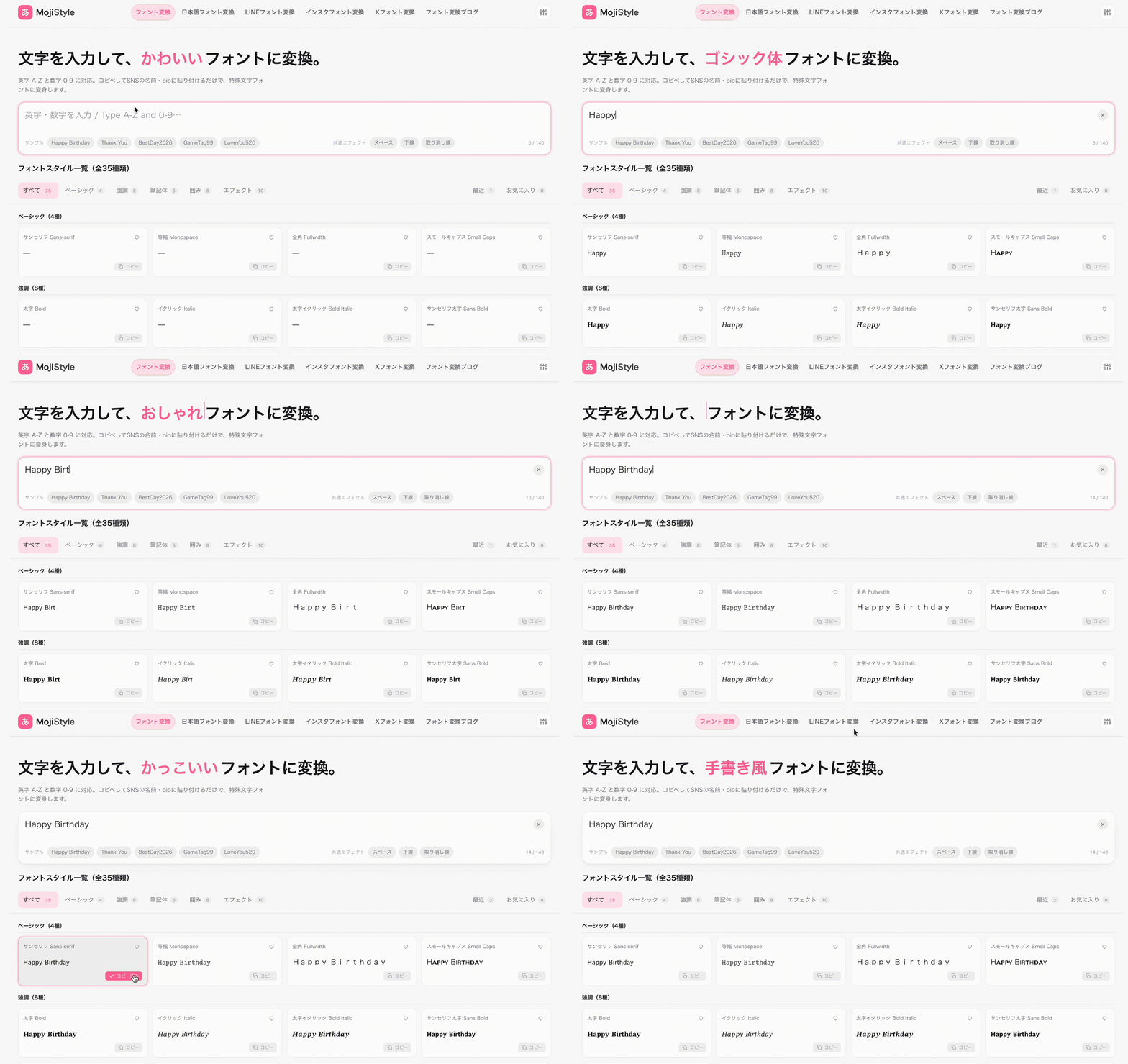
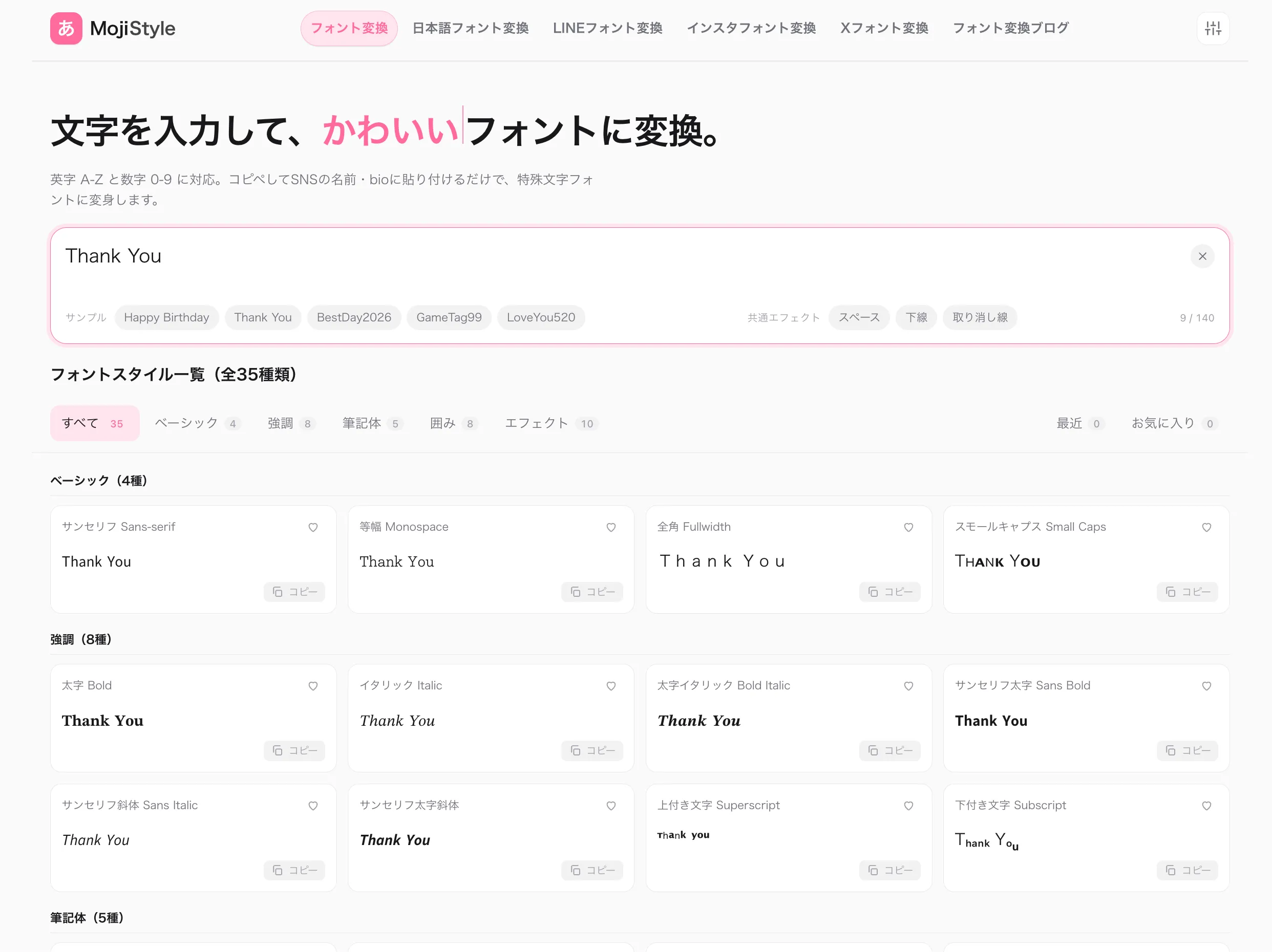
MojiStyleを開くと、上に入力欄、下にフォントカードがずらっと並んでいます。
- 入力欄に英数字を入れる(例:
Happy Birthday) - 気に入ったスタイルのカードで「コピー」を押す
- SNSの名前欄やbioにペースト
これだけです。入力した瞬間に35種類すべてのプレビューが一斉に更新されるので、「どれが自分の名前に似合うか」を眺めながら選べます。
35種類のスタイルは、ざっくり3つの方向性がある
数が多いので迷うと思います。大きく分けると:
読みやすさ系(ベーシック4種 + 強調8種) サンセリフ、モノスペース、全角、太字、イタリックなど。クセが少なく、どの端末でもほぼ文字化けしないのが強み。仕事系のアカウントや、文字化けリスクを取りたくない人向け。
装飾系(筆記体5種 + 囲み8種)
𝒮𝒸𝓇𝒾𝓅𝓉 のような筆記体、○や□で囲むタイプ。女性的・ガーリー系のプロフィールに合います。
インパクト系(エフェクト10種) 白抜き文字、バブル、ミラー反転など。目立たせたい時用。ゲーマータグや推し活アカウントで人気。

使ってみて気づいた「□(豆腐)」問題
実際にやってみると、一部のスタイルが一部のスマホで □□□□ と表示されることがあります。これは文字化けではなく、その端末のフォントセットにその文字が含まれていないから。
経験則として、
- 古めのAndroid端末 → エフェクト系(白抜き・バブル)が豆腐になりやすい
- 最新のiPhone → ほぼ全部出る
- PCブラウザ → ほぼ全部出る
なので、公開する前に自分のスマホと、できれば友達のスマホでも見え方を確認するのが安全です。どうしても不安なら、ベーシック系から選ぶのが無難。
ユーザーネーム(@以降)には使えない件
これは意外とハマる人が多いので先に書いておきます。
SNSの@username(Instagramなら@tanaka_hanakoの部分)は、ほぼすべてのプラットフォームで「半角英数字・一部記号のみ」に制限されています。ここに特殊文字は入りません。
使えるのは:
- Instagram:名前欄(30字)、bio(150字)
- X:表示名(50字)、bio(160字)
- LINE:名前(20字)、ステメ(500字)
つまり「プロフィール画面に表示される部分」ではOK、「URLに含まれる部分」ではNG、と覚えておけば間違いありません。
SNSごとに専用ページを用意している理由
MojiStyleには汎用のフォント変換のほかに、SNS別のページがあります。
- Instagramフォント変換:名前30字・bio 150字に合わせた自動カウント、韓国風bioテンプレ
- Xフォント変換:Premium課金なしで太字を使いたい人向け
- LINEフォント変換:プレビュー画面付き、量産型テンプレ
- 日本語フォント変換:ひらがな・カタカナ・漢字に対応(へた字・ギャル文字など)
文字数制限が違ったり、SNSごとに流行りの装飾パターンが違うので、用途がはっきりしているなら専用ページのほうが早いです。
ということで、「フォント変換」の正体はUnicodeの特殊文字への置き換えでした。仕組みが分かってしまえばあとはコピペするだけなので、試したことがない人はMojiStyleでまず1つ変換してみてください。30秒で終わります。